


日々のスマートフォン操作、ちょっと面倒だと感じることはありませんか?
Wi-Fiのオンオフ、Bluetoothの切り替え、特定の時間にアプリを起動…そんな日常の”ちょっとした手間”を、MacroDroidなら簡単に自動化できます。
MacroDroidは、Androidユーザー向けの強力な自動化ツール。プログラミングの知識がなくても、直感的な操作で「トリガー」と「アクション」、「条件」を組み合わせ、自分だけのスマートなルールを作成できます。この記事では、MacroDroidの魅力と基本的な使い方を、初心者にもわかりやすく解説していきます。
- MacroDroidとは何か、どんなアプリなのか
- スマートフォン操作を自動化することで得られるメリット
- MacroDroidの基本的な仕組み(トリガーとアクション)
- プログラミング知識がなくても使える理由
- 日常生活で役立つ具体的な活用例
目次
1. MacroDroidとは?
MacroDroidは、Android端末の操作を自動化できるアプリです。
「トリガー(きっかけ)」と「アクション(動作)」を組み合わせることで、特定の条件下でスマホが自動的に動いてくれるようになります。
- 充電を開始したWi-Fiをオンする
- 指定した時間にBluetoothをオフする
- スマホを振ったらライトを点灯する
こうした「マクロ(自動化ルール)」を、だれでも簡単に作成できるアプリ、それがMacroDroidです。
2. MacroDroidの基本構造
MacroDroidでは、以下の3つの要素を組み合わせて「マクロ(自動化ルール)」を作成します。
| 要素 | 説明 |
|---|---|
| トリガー | マクロを起動する条件(例:時間、充電開始、位置情報など) |
| アクション | トリガーが発動したときに実行される動作(例:Wi-Fiオン、通知表示など) |
| 条件 | 特定の条件下でのみマクロを動作させる制限(例:平日のみ、夜間のみなど) |
この構造により、柔軟で高度な自動化が可能になります。
3. MacroDroidの使い方【初心者向けステップガイド】
MacroDroidのインストールから「マクロ(自動化ルール)」の設定、動作までを解説します。
3-1. [Step1]MacroDroidインストール
MacroDroidはAndroidスマホ用アプリとなります。iPhoneには今のところ未対応のため、Apple Storeからインストールすることはできません。
Androidスマホユーザーの皆さん、Google Playより”MacroDroid”と検索し、検索結果の「MacroDroid – デバイス自動化」をインストールしましょう!
インストールが完了したら早速自動化環境を構築していきましょう!
3-2. [Step2]アクションの設定
MacroDroidにより自動化を構築するには、まずアクションを設定するのが良いです。
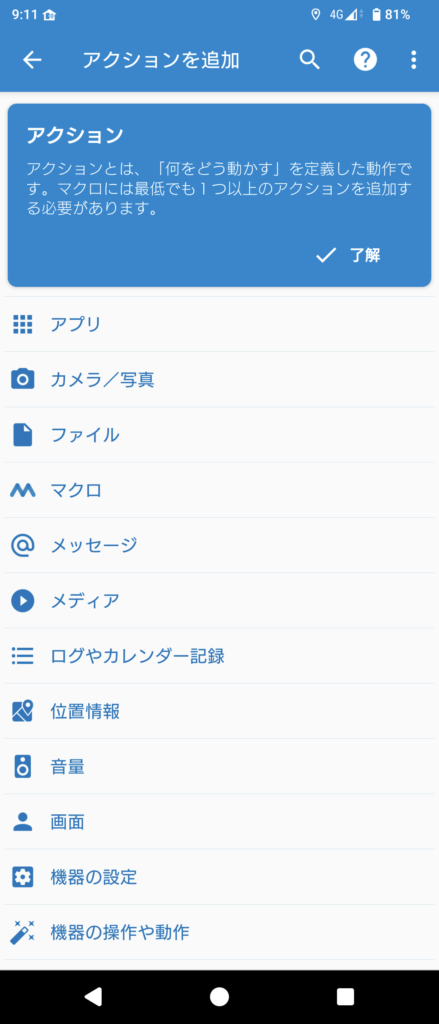
アクションでよく使用するのは「条件分岐/繰り返し」です。
この設定により
- 特定の条件(事象)が成立したら処理を実行
- 特定の処理を繰り返し実行
することができます。自動化の基本は”ルーチンワーク(反復処理)”であるため、これら2つの設定によって自動化を実現できます。
10秒毎に座標[X:Y]をタップする
- 10秒経過する(条件分岐)
- 10秒毎(繰り返し)
特定のアプリを起動したらWi-FiをONする/終了したらWi-FiをOFFする
- 特定のアプリを起動する(条件分岐)
- アプリ起動/終了毎(繰り返し)
3-3. [Step3]トリガーの設定
トリガーとはマクロを起動する条件です。作成したマクロ本体を特定の条件(事象)が成立した場合に発動させることができます
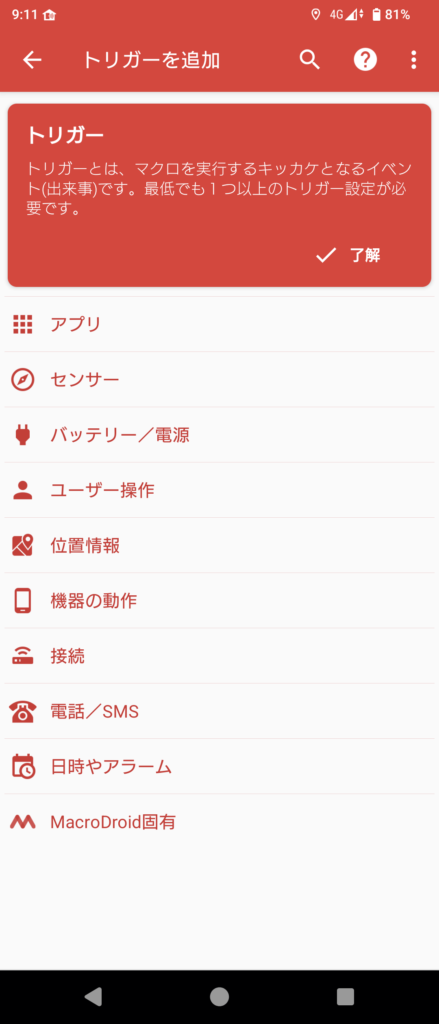
スマホ本体のハードボンタンの押下や画面操作によりマクロを起動させることができます。
音量ボタンを押下したらマクロを起動する(ユーザー操作)
- 音量ボタンを押下する
画面をスワイプしたらマクロを起動する(ユーザー操作)
- 画面をスワイプする
3-4. [Step4]条件の設定
条件とはトリガーが発動(トリガーに設定した条件を満たしたとき)後に、特定の事象が成立したのみ実行するアクションを設定できます。
これにより、不要な動作を避けずまほの動作をより綿密にコントロールすることができます。
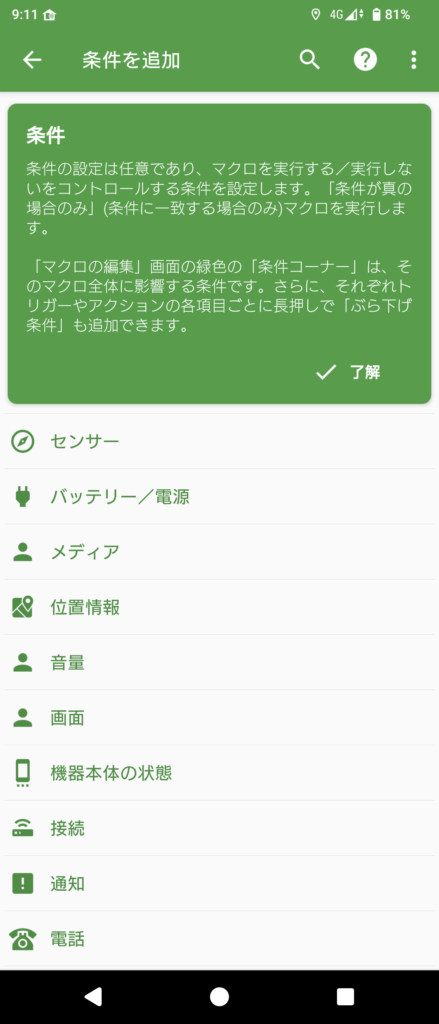
条件で使える主な例は下記です。
特定の時間だけ動作させる(日時やアラーム)
- 時間帯:「午前9時、午後5時」など
バッテリー状況や特定のアプリ実行中のときだけ動作させる(期待本体の状態)
- バッテリーが50%以下となったとき
- アプリ「***」が実行中となったとき
条件を増やし過ぎると
4. MacroDroidのおすすめ活用例
下記のアクション、トリガー、条件を設定することで
“音量ボタンを押下したときにマクロが発動し、特定アプリが起動していると指定座標をタップする”
マクロを作成します。
音量UPボタン押した時
音量を変えず現状維持
[条件で繰り返し]を開始
lStop = False
UI画面操作
クリック(540, 1260)
条件分岐を開始[If]
ロック中の状態
ローカル変数を設定(真偽)
lStop:True
条件分岐を終了[End If]
[繰り返し]を終了
ローカル変数を設定(真偽)
lStop:False
フォアグランドのアプリ
○○(好きなアプリ)
上記は、指定アプリがフォアグランド(画面に表示される状態)で起動中は座標(540, 1260)をタップし続けるマクロとなります。
これにより、ルーチンワークのゲームやポイント回収を人の手を煩わせず自動で行うことができます。ただし、MacroDroidを使用する際には下記2点の注意点があります。
非常に重要なため、下記は順守してください。
- MacroDroidによる自動化を特定のアプリに適用する場合は、許可されたアプリにて実行してください
※自動化が禁止されているアプリに適用するとアカウント停止となる場合があります - MacroDroidに自動化、特に繰り返し処理を設定する場合は、繰り返しから抜ける条件を先に設定してください
ウェイト(待ち)なく繰り返し処理や無限ループを設定するとスマホがユーザーの操作に応答できなくなります
5. まとめ
いかがでしたか?
MacroDroidはアイデア次第で無限に自動化する可能性を秘めたアプリとなります。
残念ながら、現在は一定時間経過するとマクロを実行するために広告を閲覧しないといけない仕様となってしまいましたが、局所的にマクロを実行する上では大した障害・ストレスにはなりません。
皆さんもMacroDroidで自動化し、人生の時間を効率的に使ってみてはいかがでしょうか。
コメント